
Dear BB Design · Oct 21st, 2026
收到客製化音樂旋轉相框後,照著這篇教學設定音檔,
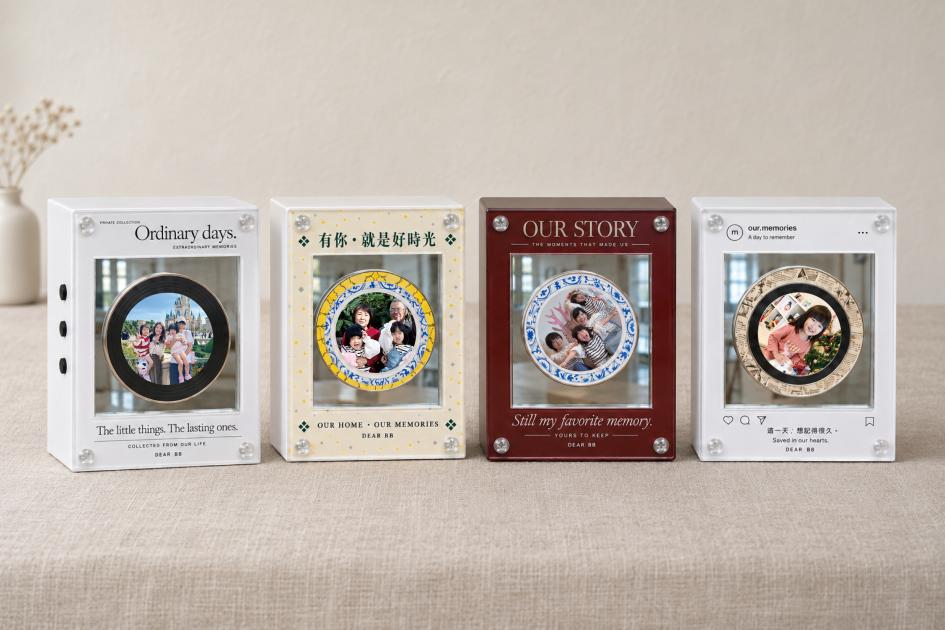
就能讓不同的照片唱盤播放各自的歌曲或祝福語音。
使用 Type-C 充電孔與 5V 電源充電;
盡量不要使用快充充電器。
需要更換音檔時,請使用附贈的
USB 線連接電腦。
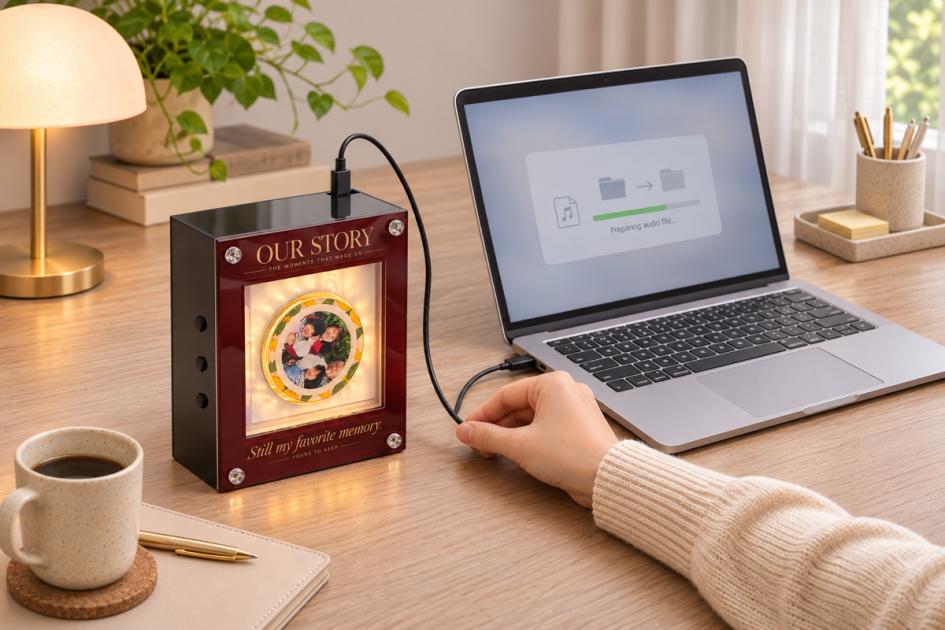
如果原始音檔不是 MP3,或只想播放其中一段,
可以先用 Clideo 線上音訊剪輯器 製作音檔:
點選「選擇檔案」,上傳想使用的歌曲或語音音檔。
拖曳波形左右兩端的標記,或輸入開始與結束時間,
選好想播放的區段;選擇「擷取」,保留選取的片段。可先預覽,必要時加入淡入或淡出。
將輸出格式選為 MP3,點選「剪輯」開始處理,完成後下載音檔。
下載後先播放確認內容,再依下方步驟放進照片唱盤編號對應的資料夾。
將音樂盒連接電腦,等待電腦辨識出卸除式磁碟,再開啟磁碟。

將音樂/音檔 放入指定資料夾
磁碟內有 01~09 共 9 個資料夾,
編號對應照片唱盤上的 NFC 標籤編號。
你選購 3/6/9 組唱盤,就使用相應編號的資料夾。
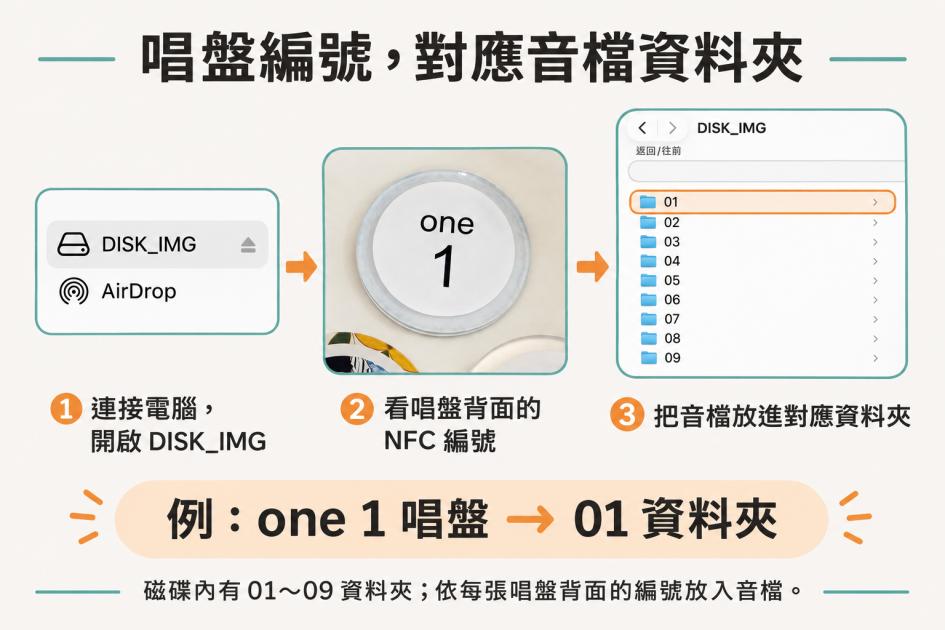
將想播放的歌曲或語音音檔放進對應資料夾。
例如 01 號 照片唱盤要播放的內容,就放進「01」資料夾。
傳輸完成後,先從電腦安全退出磁碟,再拔除 USB 線。
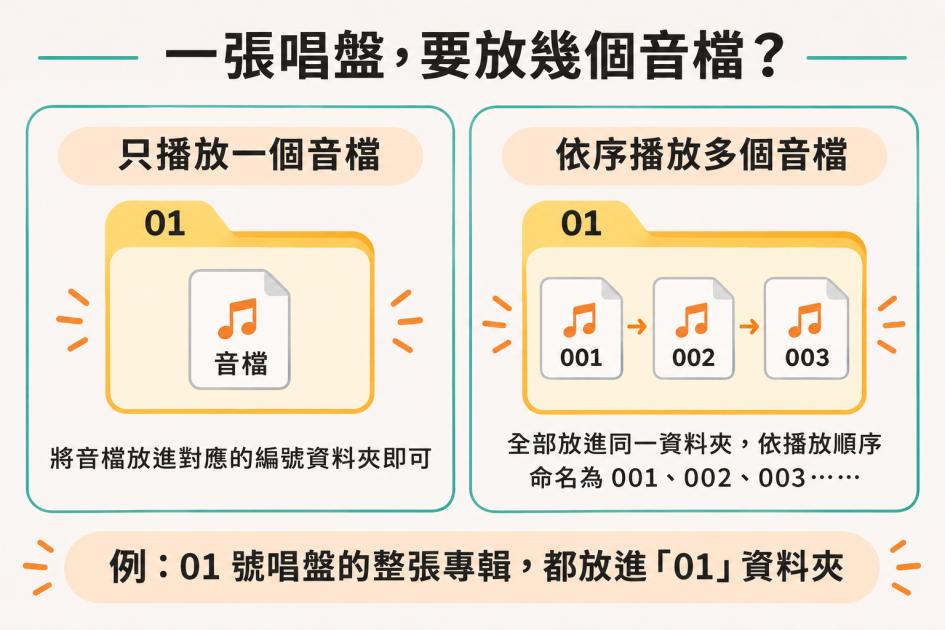
只播放一個音檔:將該音檔放入對應的編號資料夾即可。
想依序播放多個音檔:將音檔全部放進同一個編號資料夾,並依播放順序命名為 001、002、003……。例如 01 號唱盤要播放一整張專輯,就把專輯音檔都放入「01」資料夾,再依序編號。
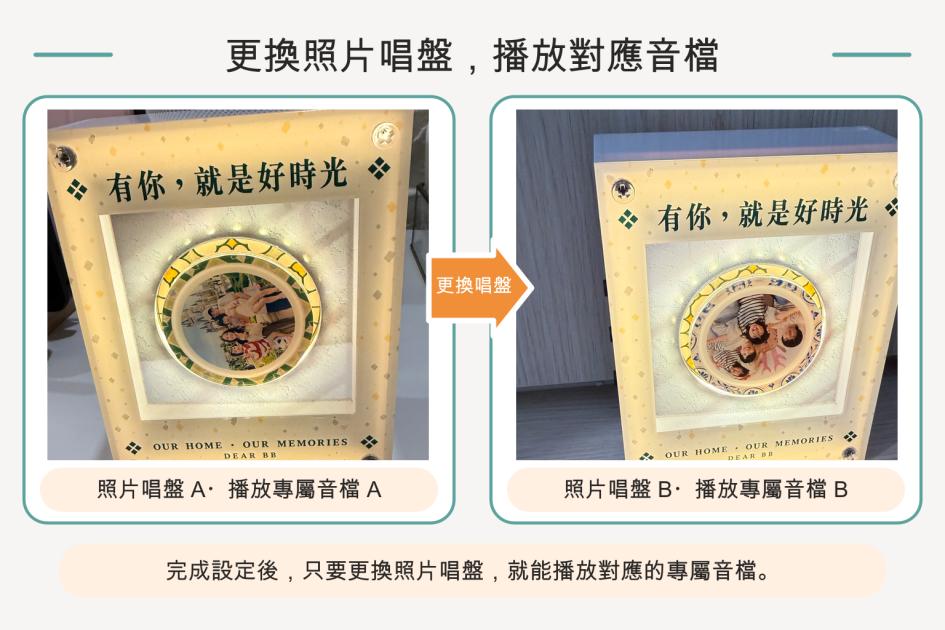
將想聽的照片唱盤放上音樂盒,便會播放該唱盤編號對應的音檔;
換一張唱盤,就能切換到另一段聲音。
照片唱盤也會旋轉,搭配暖光呈現。
音樂盒可直立擺放桌面,
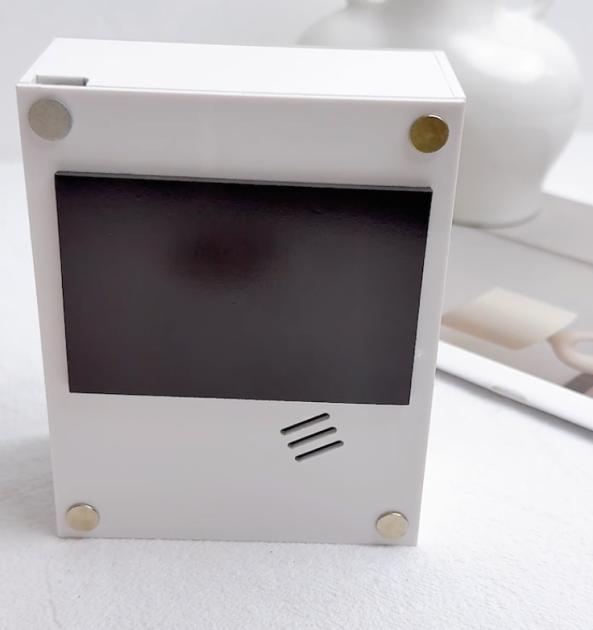
如需當磁鐵使用,請使用附贈之磁鐵,貼於產品後側。
即可磁吸於冰箱等磁性表面。
產品儲存容量為 256 MB;傳輸前請留意音檔總容量。
請在乾燥、通風的開放空間使用,避免滴水、濺水及潮濕環境,也不要放進封閉的櫃子。
適用環境溫度為 0~40°C。
如要磁吸於牆面,請依商品附的加厚磁鐵貼加強吸附;放置前確認磁吸牢固。
請勿自行拆解。使用上有疑問,歡迎聯繫 DEAR BB 客服。